
मल्टीपल एडमिन और स्टाफ एक्सेस कैसे जोड़ें
अपना मुख्य लॉगिन शेयर किए बिना, स्टाफ को सिक्योर एडमिन या को-ओनर एक्सेस देकर डेली चेक-इन, फीस कलेक्शन, और सीट अलॉटमेंट डेलिगेट करें।
विस्तृत स्टेप-बाय-स्टेप गाइड
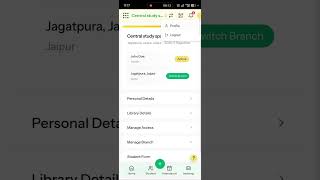
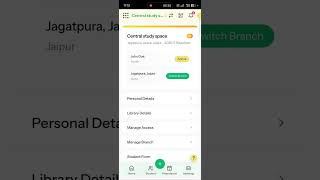
सत्यापित गाइडक्या सीखेंगे: • बढ़ती हुई लाइब्रेरी के लिए स्टाफ/एडमिन मैनेजमेंट क्यों ज़रूरी है • प्रोफाइल से Manage Access कैसे खोलें • नया ओनर या एडमिन कैसे जोड़ें • OTP वेरिफिकेशन एक्सेस को कैसे सिक्योर रखता है स्टेप-बाय-स्टेप गाइड: 1. Librify डैशबोर्ड से Profile मेन्यू में जाएं। 2. Manage Access मॉड्यूल खोलें। 3. Add Owner/Admin पर क्लिक करें। 4. स्टाफ मेंबर की डिटेल्स भरें — नाम, ईमेल, फोन नंबर, और WhatsApp। 5. तय करें कि इस व्यक्ति को Owner (फुल एक्सेस) बनाना है या Admin (लिमिटेड एक्सेस) रखना है। 6. सिक्योर OTP ऑथेंटिकेशन पूरा करने के लिए Verify पर क्लिक करें। ध्यान दें: • Owner को फुल एक्सेस मिलता है; Admin को लिमिटेड एक्सेस — आप हर व्यक्ति के लिए चुन सकते हैं। • मल्टी-ब्रांच और मल्टीपल एडमिन प्रोफाइल्स Pro प्लान का फीचर है। • सिर्फ OTP-वेरिफाइड स्टाफ ही डैशबोर्ड एक्सेस कर सकता है — आपका मेन ओनर लॉगिन कभी शेयर नहीं होता। अंतिम टिप: फ्रंट-डेस्क स्टाफ के लिए एडमिन एक्सेस जोड़ें ताकि वे चेक-इन और फीस कलेक्शन संभाल सकें, जबकि ओनर-लेवल कंट्रोल आपके पास रहे।
क्या आप अपनी लाइब्रेरी को डिजिटल बनाना चाहते हैं?
Librify की टीम से मुफ्त डेमो और सहायता प्राप्त करें।
अन्य ट्यूटोरियल्स
स्टूडेंट रजिस्ट्रेशन फॉर्म को कस्टमाइज़ कैसे करें
QR कोड से स्टूडेंट कैसे जोड़ें
लाइब्रेरी में नया स्टूडेंट कैसे जोड़ें
Librify ऐप का बेसिक गाइड
लाइब्रेरी मैनेजमेंट ऐप में भाषा कैसे बदलें
लाइब्रेरी फीस बकाया प्रबंधन
लाइब्रेरी खर्च प्रबंधन
क्यूआर कोड से छात्र पंजीकरण
लाइब्रेरी शिफ्ट समय प्रबंधन
लाइब्रेरी प्रीमियम सब्सक्रिप्शन
लाइब्रेरी नई ब्रांच जोड़ना
लाइब्रेरी प्रोफाइल और सेटिंग्स बदलना