
लाइब्रेरी नई ब्रांच जोड़ना
एक ही ओनर अकाउंट के तहत अपनी लाइब्रेरी में नई ब्रांच जोड़ें और अलग-अलग सीट मैप, स्टूडेंट्स, और रिपोर्ट्स देखने के लिए ब्रांच के बीच स्विच करें।
विस्तृत स्टेप-बाय-स्टेप गाइड
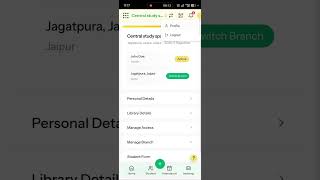
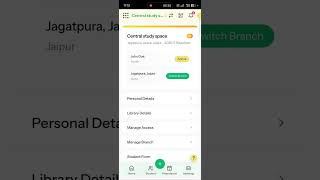
सत्यापित गाइडक्या सीखेंगे: • Manage Branch पैनल कैसे एक्सेस करें • नई ब्रांच की डिटेल्स कैसे भरें • ब्रांचों के बीच स्विच कैसे करें • हर ब्रांच सीट्स, स्टूडेंट्स, और रिपोर्ट्स को अलग-अलग कैसे ट्रैक करती है स्टेप-बाय-स्टेप गाइड: 1. अपनी ओनर प्रोफाइल में जाएं और Manage Branch सेलेक्ट करें। 2. Add Branch पर क्लिक करें। 3. नई ब्रांच का नाम, ईमेल, कॉन्टैक्ट नंबर, और एड्रेस भरें। 4. सबमिट करके डैशबोर्ड को नई ब्रांच के साथ अपडेट करें। 5. ऊपर दिए ब्रांच नाम पर क्लिक करके ब्रांचों के बीच स्विच करें। 6. हर ब्रांच के सीट मैप, एक्टिव स्टूडेंट्स, और रिपोर्ट्स अलग-अलग रिव्यू करें। ध्यान दें: • मल्टी-ब्रांच मैनेजमेंट Pro प्लान में उपलब्ध है। अंतिम टिप: ब्रांच स्विचर का नियमित उपयोग करें ताकि आप एक ही लॉगिन से सभी लोकेशंस पर नज़र रख सकें!
क्या आप अपनी लाइब्रेरी को डिजिटल बनाना चाहते हैं?
Librify की टीम से मुफ्त डेमो और सहायता प्राप्त करें।
अन्य ट्यूटोरियल्स

स्टूडेंट रजिस्ट्रेशन फॉर्म को कस्टमाइज़ कैसे करें

QR कोड से स्टूडेंट कैसे जोड़ें

लाइब्रेरी में नया स्टूडेंट कैसे जोड़ें

Librify ऐप का बेसिक गाइड

लाइब्रेरी मैनेजमेंट ऐप में भाषा कैसे बदलें

लाइब्रेरी फीस बकाया प्रबंधन

लाइब्रेरी खर्च प्रबंधन

मल्टीपल एडमिन और स्टाफ एक्सेस कैसे जोड़ें
क्यूआर कोड से छात्र पंजीकरण
लाइब्रेरी शिफ्ट समय प्रबंधन
लाइब्रेरी प्रीमियम सब्सक्रिप्शन

लाइब्रेरी प्रोफाइल और सेटिंग्स बदलना